Domain nord-weg.de kaufen?
Wir ziehen mit dem Projekt
nord-weg.de um.
Sind Sie am Kauf der Domain
nord-weg.de interessiert?
domain@kv-gmbh.de · 0541-91531010
Domain nord-weg.de kaufen?
Warum funktioniert die integrierte Webcam Lenovo EasyCam nicht mehr?
Es gibt mehrere mögliche Gründe, warum die integrierte Webcam Lenovo EasyCam nicht mehr funktioniert. Es könnte ein Treiberproblem sein, bei dem der Treiber veraltet oder beschädigt ist. Es könnte auch ein Hardwareproblem sein, wie zum Beispiel ein Kabelbruch oder ein Defekt der Kamera selbst. Es könnte auch sein, dass eine andere Anwendung die Webcam blockiert oder dass die Webcam in den Einstellungen deaktiviert wurde. **
Wie kann ich die Webcam beim Lenovo T400 verwenden?
Um die Webcam beim Lenovo T400 zu verwenden, öffnen Sie zunächst eine Anwendung, die die Kamera unterstützt, wie zum Beispiel Skype oder Zoom. Stellen Sie sicher, dass die Kamera aktiviert ist, indem Sie die Funktionstaste "Fn" und die Taste "F6" gleichzeitig drücken. Dadurch wird die Kamera ein- oder ausgeschaltet. Sie können dann die Kamera in der Anwendung verwenden, um Videoanrufe oder Aufnahmen zu machen. **


Ähnliche Suchbegriffe für Lenovo-FHD-Webcam-Webcam
Top-Angebote
Produkte zum Begriff Lenovo-FHD-Webcam-Webcam:
-
Goldstein, Jürgen: Die Entdeckung der NaturDie Entdeckung der Natur , DIE ENTDECKUNG DER NATUR ist eine Erfahrungsgeschichte, deren Anfänge ins 14. Jahrhundert zurückreichen. Ein lebendiges Panorama ihrer Schauplätze und Protagonisten entwirft Jürgen Goldstein in sechzehn Kapiteln: von Petrarcas Mont-Ventoux-Erlebnis über Georg Forsters Tahiti-Reise und Georg Christoph Lichtenbergs Überfahrt nach Helgoland bis hin zu Reinhold Messners Besteigung des Mount Everest. Anhand von acht Bergbesteigungen und acht Horizontüberschreitungen durch Seefahrten zeichnet er einen Entwicklungsbogen nach, der von der zaghaft einsetzenden Lust am Schauen über die spektakulären Naturerkundungen bis zur heutigen Anschauungsmüdigkeit reicht. Aus den historischen Erfahrungsberichten spinnt Jürgen Goldstein eine dichte, fast literarische Erzählung der sich wandelnden Wahrnehmung der Natur, die diese Entdeckungserlebnisse zu unmittelbarem Leben erweckt. Indem er jene oft brillanten Schriftsteller wie Goethe und Darwin oder Claude Lévi-Strauss und Peter Handke selbst zu Wort kommen lässt, gelingt es ihm, die Erzählung als Wissensform zu rehabilitieren und die Leser an der Unmittelbarkeit ihrer Eindrücke teilhaben zu lassen. Was die Reisetagebücher, Briefe, Notizen und Erzählungen der Anschauungsnomaden verbindet, ist die Liebe zur Welt. , Führungsschienen > Steuerketten, Zahnriemen & Einbausätze , Auflage: 2. Auflage, Erscheinungsjahr: 20130301, Produktform: Leinen, Beilage: Leinenband, Titel der Reihe: Naturkunden#3#, Autoren: Goldstein, Jürgen, Auflage: 13000, Auflage/Ausgabe: 2. Auflage, Seitenzahl/Blattzahl: 310, Abbildungen: mit zahlreichen Abbildungen, Keyword: Bergbesteigungen; Seefahrten; Georg Christoph Lichtenberg; Petrarca; Georg Forster; Erfahrungsberichten; Wissenschaftserzählung, Fachschema: Natur / Kunst, Fotografie, Literatur, Fachkategorie: Biografien und Sachliteratur, Warengruppe: HC/Garten/Pflanzen/Natur, Fachkategorie: Tierwelt und Natur (Stillleben, Landschaften usw.), Thema: Entdecken, Text Sprache: ger, Originalsprache: ger, UNSPSC: 49019900, Warenverzeichnis für die Außenhandelsstatistik: 49019900, Verlag: Matthes & Seitz Verlag, Verlag: Matthes & Seitz Verlag, Verlag: Matthes & Seitz Berlin, Länge: 233, Breite: 177, Höhe: 25, Gewicht: 684, Produktform: Gebunden, Genre: Sachbuch/Ratgeber, Genre: Sachbuch/Ratgeber, Herkunftsland: DEUTSCHLAND (DE), Katalog: deutschsprachige Titel, Katalog: Gesamtkatalog, Katalog: Lagerartikel, Book on Demand, ausgew. Medienartikel, Relevanz: 0002, Tendenz: -1, Unterkatalog: AK, Unterkatalog: Bücher, Unterkatalog: Hardcover, Unterkatalog: Lagerartikel,38,00 €*Versand: 0,00 €Sichere Weiterleitung zum Anbieter
-
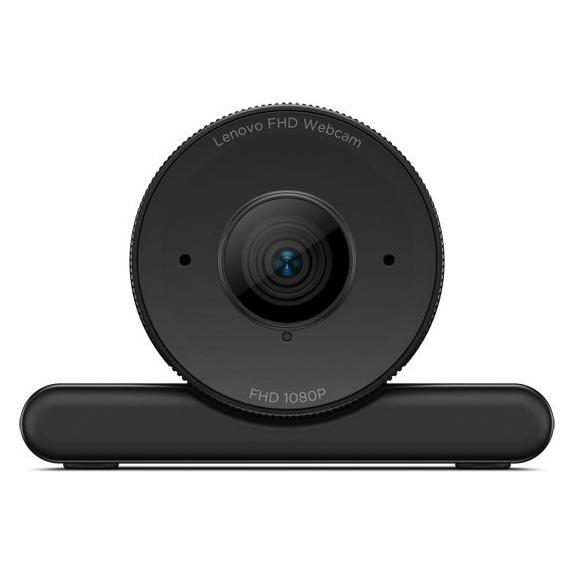
Lenovo FHD Webcam (2 Mpx), Webcam, SchwarzDie Lenovo FHD Webcam ist eine Einstiegs-Webcam, die eine Auflösung von 1080p, hervorragende Bildqualität, ein durchdachtes Design und die Zertifizierung für Microsoft Teams bietet. Sie definiert die Webcam-Technologie neu und sorgt für unvergleichliche Klarheit und Funktionalität für Benutzer in verschiedenen Arbeitsumgebungen.32,34 €*Versand: 0,00 €Sichere Weiterleitung zum Anbieter
-
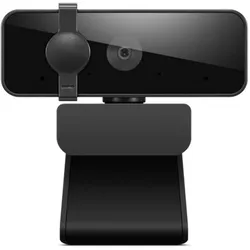
Lenovo FHD Webcam (4XC1Q44952)Produktbeschreibung: Lenovo - Webcam, Gerätetyp: Webcam, Audio: Ja: eingebaute doppelte Mikrofone, Abmessungen (Breite x Tiefe x Höhe): 7 cm x 4,7 cm x 4,1 cm, Gewicht: 121.5 g, Farbe: Schwarz, Anschlusstechnik: Kabelgebunden, Kamera: Farbe, Max Auflösung: 1920 x 1080, Bildrate (max.): 30 Bilder pro Sekunde, Video-Modi: 1080p, Typ des optischen Sensors: RGB, Schnittstellen: USB 2.0, Spannung: Gleichstrom 5 V, Leistungsmerkmale: Geräuschunterdrückungsmikrofon, Stativunterstützung, Rollladen für Privatsphäre, Umgebungsbedingungen (in Betrieb): -5 °C - 40 °C; 0 - 90% RH relative Luftfeuchtigkeit39,19 €*Versand: 0,00 €Sichere Weiterleitung zum Anbieter




-
Wo speichert mein Lenovo Laptop Bilder meiner Webcam unter Windows 10 ab?
Unter Windows 10 speichert ein Lenovo Laptop Bilder der Webcam normalerweise im Ordner "Bilder" auf dem Laufwerk C: in einem Unterordner mit dem Namen "Kameraaufnahmen" oder "Webcam". Sie können auch den Datei-Explorer öffnen und nach dem Ordner "Kameraaufnahmen" suchen, um die Bilder zu finden. **
-
Wie kann ich eine Webcam als Standard-Webcam einstellen?
Um eine Webcam als Standard-Webcam einzustellen, musst du zuerst sicherstellen, dass die Webcam korrekt an deinen Computer angeschlossen ist. Dann öffne die Einstellungen deiner Videoanruf- oder Videokonferenz-Software und wähle dort die Webcam aus, die du als Standard verwenden möchtest. In den meisten Fällen kannst du dies unter den Einstellungen für Video oder Kamera tun. **
-
Wie Webcam einschalten?
Um deine Webcam einzuschalten, musst du zuerst sicherstellen, dass sie ordnungsgemäß an deinen Computer angeschlossen ist. Danach öffne die Einstellungen deines Computers und suche nach den Kameraeinstellungen. Dort kannst du die Webcam aktivieren und möglicherweise auch die Einstellungen anpassen. Vergewissere dich, dass keine anderen Programme die Kamera bereits verwenden, da dies zu Konflikten führen kann. Wenn du immer noch Probleme hast, die Webcam einzuschalten, überprüfe die Treiber deiner Kamera und aktualisiere sie gegebenenfalls. **
-
Wie kann ich eine externe Webcam anstelle der internen Webcam verwenden?
Um eine externe Webcam anstelle der internen Webcam zu verwenden, müssen Sie die Treiber und die Software der externen Webcam auf Ihrem Computer installieren. Schließen Sie dann die externe Webcam an einen USB-Anschluss an und öffnen Sie die Webcam-Software. In den Einstellungen der Webcam-Software können Sie auswählen, welche Kamera verwendet werden soll, und die externe Webcam auswählen. **
Welches Programm für Webcam?
Welches Programm für Webcam? Es gibt viele Programme, die für die Verwendung einer Webcam geeignet sind. Einige beliebte Optionen sind Skype, Zoom, Microsoft Teams und OBS Studio. Diese Programme ermöglichen es Benutzern, Videoanrufe zu tätigen, Livestreams zu erstellen oder Videos aufzunehmen. Es ist wichtig, das Programm auszuwählen, das am besten zu den eigenen Anforderungen und Vorlieben passt. Man sollte auch darauf achten, dass das ausgewählte Programm mit der eigenen Webcam kompatibel ist. **
Warum rauscht meine Webcam?
Es gibt mehrere mögliche Gründe, warum Ihre Webcam rauscht. Es könnte an einer schlechten Verbindung oder einer niedrigen Bandbreite liegen, die zu einer schlechten Audioqualität führt. Es ist auch möglich, dass die Webcam selbst defekt ist oder dass die Einstellungen nicht korrekt konfiguriert sind. Es könnte auch an externen Faktoren wie Hintergrundgeräuschen oder Störungen liegen. **
Top-Angebote
Produkte zum Begriff Lenovo-FHD-Webcam-Webcam:
-
Goldstein, Jürgen: Die Entdeckung der NaturDie Entdeckung der Natur , DIE ENTDECKUNG DER NATUR ist eine Erfahrungsgeschichte, deren Anfänge ins 14. Jahrhundert zurückreichen. Ein lebendiges Panorama ihrer Schauplätze und Protagonisten entwirft Jürgen Goldstein in sechzehn Kapiteln: von Petrarcas Mont-Ventoux-Erlebnis über Georg Forsters Tahiti-Reise und Georg Christoph Lichtenbergs Überfahrt nach Helgoland bis hin zu Reinhold Messners Besteigung des Mount Everest. Anhand von acht Bergbesteigungen und acht Horizontüberschreitungen durch Seefahrten zeichnet er einen Entwicklungsbogen nach, der von der zaghaft einsetzenden Lust am Schauen über die spektakulären Naturerkundungen bis zur heutigen Anschauungsmüdigkeit reicht. Aus den historischen Erfahrungsberichten spinnt Jürgen Goldstein eine dichte, fast literarische Erzählung der sich wandelnden Wahrnehmung der Natur, die diese Entdeckungserlebnisse zu unmittelbarem Leben erweckt. Indem er jene oft brillanten Schriftsteller wie Goethe und Darwin oder Claude Lévi-Strauss und Peter Handke selbst zu Wort kommen lässt, gelingt es ihm, die Erzählung als Wissensform zu rehabilitieren und die Leser an der Unmittelbarkeit ihrer Eindrücke teilhaben zu lassen. Was die Reisetagebücher, Briefe, Notizen und Erzählungen der Anschauungsnomaden verbindet, ist die Liebe zur Welt. , Führungsschienen > Steuerketten, Zahnriemen & Einbausätze , Auflage: 2. Auflage, Erscheinungsjahr: 20130301, Produktform: Leinen, Beilage: Leinenband, Titel der Reihe: Naturkunden#3#, Autoren: Goldstein, Jürgen, Auflage: 13000, Auflage/Ausgabe: 2. Auflage, Seitenzahl/Blattzahl: 310, Abbildungen: mit zahlreichen Abbildungen, Keyword: Bergbesteigungen; Seefahrten; Georg Christoph Lichtenberg; Petrarca; Georg Forster; Erfahrungsberichten; Wissenschaftserzählung, Fachschema: Natur / Kunst, Fotografie, Literatur, Fachkategorie: Biografien und Sachliteratur, Warengruppe: HC/Garten/Pflanzen/Natur, Fachkategorie: Tierwelt und Natur (Stillleben, Landschaften usw.), Thema: Entdecken, Text Sprache: ger, Originalsprache: ger, UNSPSC: 49019900, Warenverzeichnis für die Außenhandelsstatistik: 49019900, Verlag: Matthes & Seitz Verlag, Verlag: Matthes & Seitz Verlag, Verlag: Matthes & Seitz Berlin, Länge: 233, Breite: 177, Höhe: 25, Gewicht: 684, Produktform: Gebunden, Genre: Sachbuch/Ratgeber, Genre: Sachbuch/Ratgeber, Herkunftsland: DEUTSCHLAND (DE), Katalog: deutschsprachige Titel, Katalog: Gesamtkatalog, Katalog: Lagerartikel, Book on Demand, ausgew. Medienartikel, Relevanz: 0002, Tendenz: -1, Unterkatalog: AK, Unterkatalog: Bücher, Unterkatalog: Hardcover, Unterkatalog: Lagerartikel,38,00 €*Versand: 0,00 €Sichere Weiterleitung zum Anbieter
-
Warum funktioniert die integrierte Webcam Lenovo EasyCam nicht mehr?
Es gibt mehrere mögliche Gründe, warum die integrierte Webcam Lenovo EasyCam nicht mehr funktioniert. Es könnte ein Treiberproblem sein, bei dem der Treiber veraltet oder beschädigt ist. Es könnte auch ein Hardwareproblem sein, wie zum Beispiel ein Kabelbruch oder ein Defekt der Kamera selbst. Es könnte auch sein, dass eine andere Anwendung die Webcam blockiert oder dass die Webcam in den Einstellungen deaktiviert wurde. **
-
Wie kann ich die Webcam beim Lenovo T400 verwenden?
Um die Webcam beim Lenovo T400 zu verwenden, öffnen Sie zunächst eine Anwendung, die die Kamera unterstützt, wie zum Beispiel Skype oder Zoom. Stellen Sie sicher, dass die Kamera aktiviert ist, indem Sie die Funktionstaste "Fn" und die Taste "F6" gleichzeitig drücken. Dadurch wird die Kamera ein- oder ausgeschaltet. Sie können dann die Kamera in der Anwendung verwenden, um Videoanrufe oder Aufnahmen zu machen. **
-
Wo speichert mein Lenovo Laptop Bilder meiner Webcam unter Windows 10 ab?
Unter Windows 10 speichert ein Lenovo Laptop Bilder der Webcam normalerweise im Ordner "Bilder" auf dem Laufwerk C: in einem Unterordner mit dem Namen "Kameraaufnahmen" oder "Webcam". Sie können auch den Datei-Explorer öffnen und nach dem Ordner "Kameraaufnahmen" suchen, um die Bilder zu finden. **
-
Wie kann ich eine Webcam als Standard-Webcam einstellen?
Um eine Webcam als Standard-Webcam einzustellen, musst du zuerst sicherstellen, dass die Webcam korrekt an deinen Computer angeschlossen ist. Dann öffne die Einstellungen deiner Videoanruf- oder Videokonferenz-Software und wähle dort die Webcam aus, die du als Standard verwenden möchtest. In den meisten Fällen kannst du dies unter den Einstellungen für Video oder Kamera tun. **
Ähnliche Suchbegriffe für Lenovo-FHD-Webcam-Webcam
-
Lenovo FHD Webcam (2 Mpx), Webcam, SchwarzDie Lenovo FHD Webcam ist eine Einstiegs-Webcam, die eine Auflösung von 1080p, hervorragende Bildqualität, ein durchdachtes Design und die Zertifizierung für Microsoft Teams bietet. Sie definiert die Webcam-Technologie neu und sorgt für unvergleichliche Klarheit und Funktionalität für Benutzer in verschiedenen Arbeitsumgebungen.32,34 €*Versand: 0,00 €Sichere Weiterleitung zum Anbieter
-
Lenovo FHD Webcam (4XC1Q44952)Produktbeschreibung: Lenovo - Webcam, Gerätetyp: Webcam, Audio: Ja: eingebaute doppelte Mikrofone, Abmessungen (Breite x Tiefe x Höhe): 7 cm x 4,7 cm x 4,1 cm, Gewicht: 121.5 g, Farbe: Schwarz, Anschlusstechnik: Kabelgebunden, Kamera: Farbe, Max Auflösung: 1920 x 1080, Bildrate (max.): 30 Bilder pro Sekunde, Video-Modi: 1080p, Typ des optischen Sensors: RGB, Schnittstellen: USB 2.0, Spannung: Gleichstrom 5 V, Leistungsmerkmale: Geräuschunterdrückungsmikrofon, Stativunterstützung, Rollladen für Privatsphäre, Umgebungsbedingungen (in Betrieb): -5 °C - 40 °C; 0 - 90% RH relative Luftfeuchtigkeit39,19 €*Versand: 0,00 €Sichere Weiterleitung zum Anbieter
-
Lenovo 310 FHD Webcam Black (P), Webcam, SchwarzDie Lenovo 310 FHD Webcam ist eine flexible, erschwingliche Full HD Konferenz-Webcam. Ihre hochauflösende Videoqualität, der Stereo-Sound, die flexible Montage und der physische Datenschutzverschluss machen Videoanrufe äusserst einfach und effizient.29,99 €*Versand: 3,00 €Sichere Weiterleitung zum Anbieter
-
Wie Webcam einschalten?
Um deine Webcam einzuschalten, musst du zuerst sicherstellen, dass sie ordnungsgemäß an deinen Computer angeschlossen ist. Danach öffne die Einstellungen deines Computers und suche nach den Kameraeinstellungen. Dort kannst du die Webcam aktivieren und möglicherweise auch die Einstellungen anpassen. Vergewissere dich, dass keine anderen Programme die Kamera bereits verwenden, da dies zu Konflikten führen kann. Wenn du immer noch Probleme hast, die Webcam einzuschalten, überprüfe die Treiber deiner Kamera und aktualisiere sie gegebenenfalls. **
-
Wie kann ich eine externe Webcam anstelle der internen Webcam verwenden?
Um eine externe Webcam anstelle der internen Webcam zu verwenden, müssen Sie die Treiber und die Software der externen Webcam auf Ihrem Computer installieren. Schließen Sie dann die externe Webcam an einen USB-Anschluss an und öffnen Sie die Webcam-Software. In den Einstellungen der Webcam-Software können Sie auswählen, welche Kamera verwendet werden soll, und die externe Webcam auswählen. **
-
Welches Programm für Webcam?
Welches Programm für Webcam? Es gibt viele Programme, die für die Verwendung einer Webcam geeignet sind. Einige beliebte Optionen sind Skype, Zoom, Microsoft Teams und OBS Studio. Diese Programme ermöglichen es Benutzern, Videoanrufe zu tätigen, Livestreams zu erstellen oder Videos aufzunehmen. Es ist wichtig, das Programm auszuwählen, das am besten zu den eigenen Anforderungen und Vorlieben passt. Man sollte auch darauf achten, dass das ausgewählte Programm mit der eigenen Webcam kompatibel ist. **
-
Warum rauscht meine Webcam?
Es gibt mehrere mögliche Gründe, warum Ihre Webcam rauscht. Es könnte an einer schlechten Verbindung oder einer niedrigen Bandbreite liegen, die zu einer schlechten Audioqualität führt. Es ist auch möglich, dass die Webcam selbst defekt ist oder dass die Einstellungen nicht korrekt konfiguriert sind. Es könnte auch an externen Faktoren wie Hintergrundgeräuschen oder Störungen liegen. **
* Alle Preise verstehen sich inklusive der gesetzlichen Mehrwertsteuer und ggf. zuzüglich Versandkosten. Die Angebotsinformationen basieren auf den Angaben des jeweiligen Shops und werden über automatisierte Prozesse aktualisiert. Eine Aktualisierung in Echtzeit findet nicht statt, so dass es im Einzelfall zu Abweichungen kommen kann. ** Hinweis: Teile dieses Inhalts wurden von KI erstellt.